MailBuddy ആപ്പ് ഐക്കൺ
MailBuddy Gmail, Outlook എന്നിവയ്ക്കും മറ്റുള്ളവയ്ക്കുമുള്ള AI മറുപടികൾ
AI നിങ്ങളുടെ സ്വന്തം അറിവ് ഉപയോഗിച്ച് ഇമെയിലുകൾക്ക് മറുപടി നൽകട്ടെ


ഓരോ കരടും ശരിയായ ഇൻബോക്സിലേക്ക് തിരികെ പോകുന്നതിന് മുമ്പ് അവലോകനം ചെയ്യുക.

MailBuddy Gmail, Outlook എന്നിവയും മറ്റു IMAP/SMTP മെയിൽബോക്സുകളും ഒരിടത്ത് സൂക്ഷിക്കുന്നു, ഓരോ അക്കൗണ്ടിനും മറുപടി ക്രമീകരണങ്ങൾ പ്രയോഗിക്കുന്നു, കൂടാതെ കരടുകൾ ശരിയായ ത്രെഡിലേക്ക് തിരികെ സേവ് ചെയ്യുന്നു.

സൗജന്യ പരീക്ഷണത്തോടെ തുടങ്ങുക, നിങ്ങൾക്ക് ആവശ്യമുള്ള മെയിൽബോക്സ് ബന്ധിപ്പിക്കുക, ആ അക്കൗണ്ടിനെ ചുറ്റിപ്പറ്റി അറിവ് കെട്ടിപ്പടുക്കുക, കൂടാതെ അയയ്ക്കുന്നതിന് മുമ്പ് കരടുകൾ അവലോകനം ചെയ്യുക. സ്വയമേയുള്ള കരട് സൃഷ്ടിക്കൽ നിങ്ങൾ പ്രാപ്തമാക്കിയാൽ മാത്രമേ ലഭ്യമാകൂ.

1
7 ദിവസത്തെ സൗജന്യ പരീക്ഷണം ആരംഭിക്കുക ആദ്യ മെയിൽബോക്സ് ചേർക്കുന്നതിനു മുമ്പ് അക്കൗണ്ട് കണക്ഷൻ അൺലോക്ക് ചെയ്ത് സബ്സ്ക്രിപ്ഷൻ സ്ഥിരീകരിക്കുക.
2
Gmail, Outlook, അല്ലെങ്കിൽ ഏത് IMAP/SMTP ദാതാവും തിരഞ്ഞെടുക്കുക ഒരു Add Email എൻട്രി പോയിന്റ് ഉപയോഗിക്കുക, തുടർന്ന് നിങ്ങൾ ബന്ധിപ്പിക്കാൻ ആഗ്രഹിക്കുന്ന ദാതാവിനെ തിരഞ്ഞെടുക്കുക.
3
നിങ്ങളുടെ സ്വന്തം അറിവ് കെട്ടിപ്പടുക്കുക പ്രമാണങ്ങൾ അപ്‌ലോഡ് ചെയ്യുക അല്ലെങ്കിൽ ഒരു മെയിൽബോക്സിൽ നിന്ന് ഇമെയിലുകൾ നിങ്ങളുടെ നോളജ് ബേസിലേക്ക് ഇറക്കുമതി ചെയ്യുക.
4
സേവ് ചെയ്യുന്നതിന് മുമ്പ് AI കരടുകൾ അവലോകനം ചെയ്യുക മെയിൽബോക്സ്-നിർദ്ദിഷ്ട ടോണും സിഗ്നേച്ചറും ഉപയോഗിച്ച് മറുപടികൾ സൃഷ്ടിക്കുക, തുടർന്ന് നിങ്ങൾ തിരഞ്ഞെടുക്കുമ്പോൾ അവയെ കരടുകളിലേക്ക് തിരികെ സേവ് ചെയ്യുക.
5
പശ്ചാത്തലത്തിൽ സ്വയം കരടുകൾ സൃഷ്ടിക്കുക സ്വയമേയുള്ള കരട് സൃഷ്ടിക്കൽ ഓണാക്കുക, അടുത്ത തവണ നിങ്ങൾ മെയിൽബോക്സ് തുറക്കുമ്പോൾ നിങ്ങളുടെ മറുപടി Drafts-ൽ ഇതിനകം കാത്തിരിക്കുന്നുണ്ടാകും.
macOS ആപ്പ് പ്രിവ്യൂ

മറുപടി വർക്ക്ഫ്ലോ കാണുക.

ത്രെഡ് നഷ്ടപ്പെടുത്താതെ ഇൻബോക്സ് സാഹചര്യത്തിൽ നിന്ന് മെയിൽബോക്സ് ക്രമീകരണങ്ങളിലേക്കും നോളജ് മാനേജ്മെന്റിലേക്കും നീങ്ങുക. ഓരോ സ്ക്രീൻഷോട്ടും ഉപഭോക്താക്കൾ ഉപയോഗിക്കുന്ന യഥാർത്ഥ macOS ഇന്റർഫേസ് കാണിക്കുന്നു.

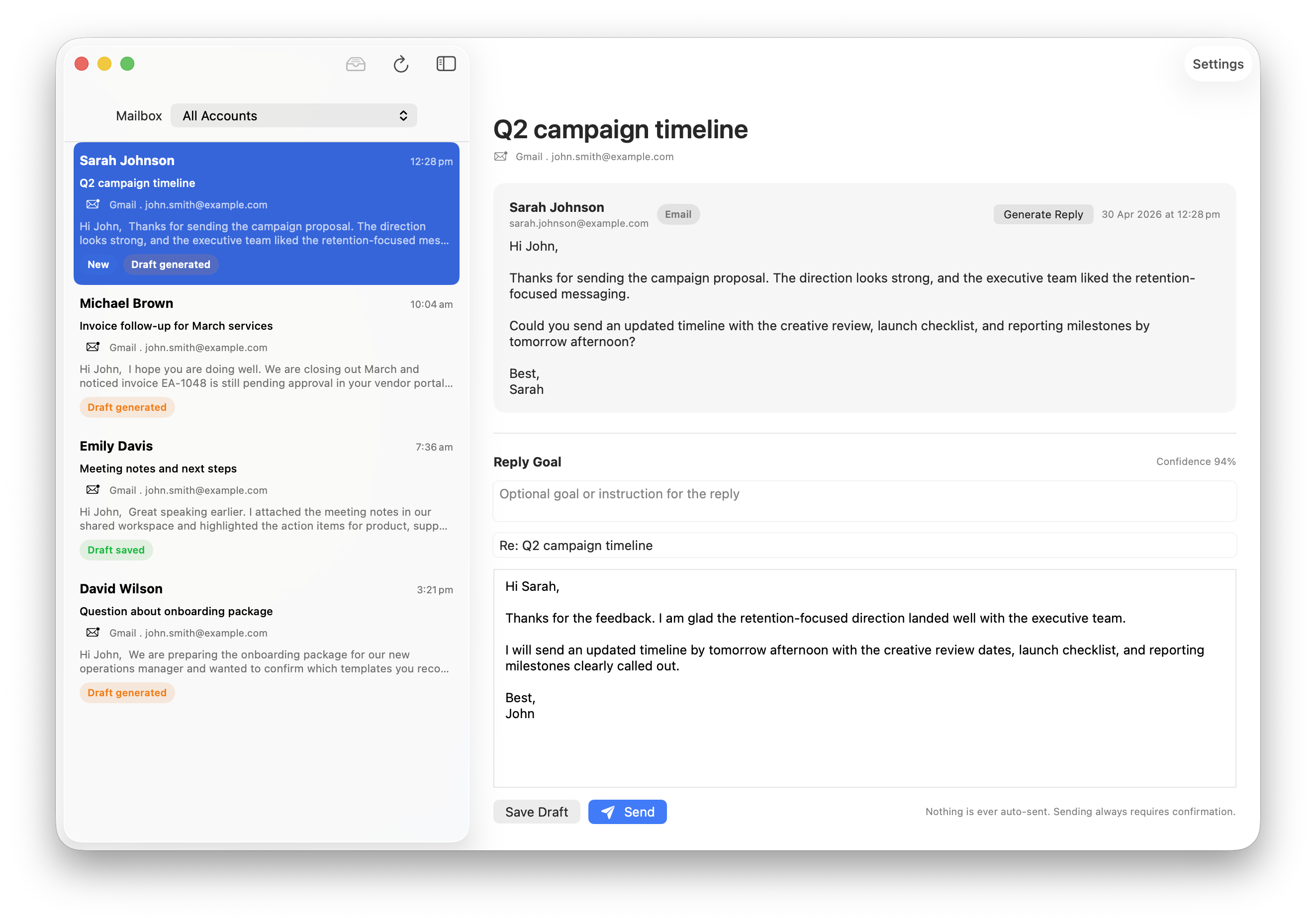
MailBuddy macOS ഇൻബോക്സും AI മറുപടി കരട് എഡിറ്ററും
സേവ് ചെയ്യുന്നതിന് മുമ്പ് സൃഷ്ടിച്ച മറുപടികൾ അവലോകനം ചെയ്യുക യഥാർത്ഥ ത്രെഡ് വായിക്കുക, AI കരട് ക്രമീകരിക്കുക, തുടർന്ന് തിരഞ്ഞെടുത്ത മെയിൽബോക്സിൽ നിന്ന് സേവ് ചെയ്യുക അല്ലെങ്കിൽ അയയ്ക്കുക.
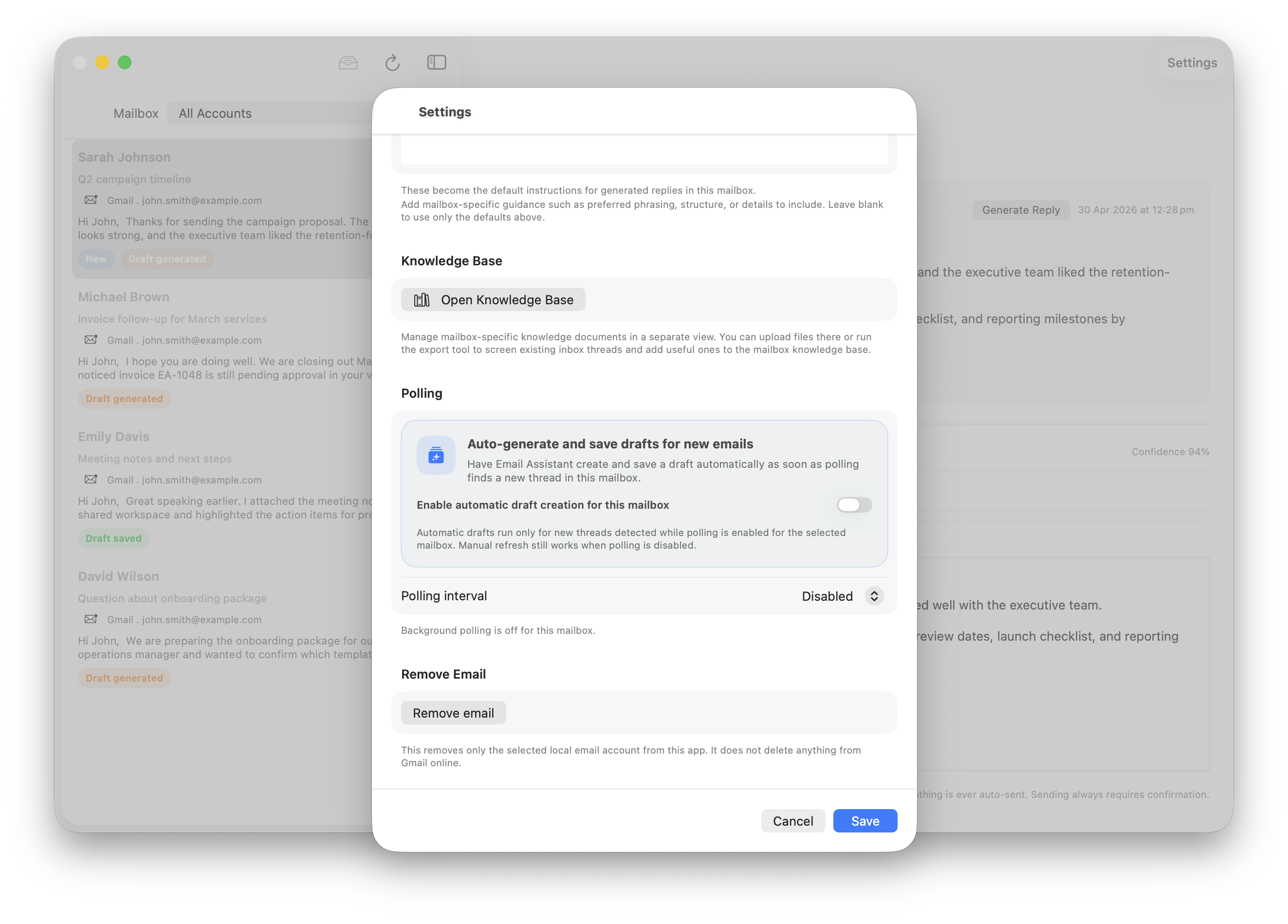
നോളജ് ബേസിനും പോളിംഗിനുമുള്ള MailBuddy macOS മെയിൽബോക്സ് ക്രമീകരണങ്ങൾ
ഓരോ മെയിൽബോക്സും വെവ്വേറെ നിയന്ത്രിക്കുക നോളജ് ബേസ് തുറക്കുക, മെയിൽബോക്സ് ഡിഫോൾട്ടുകൾ ക്രമീകരിക്കുക, സ്വയമേയുള്ള കരട് സൃഷ്ടിക്കൽ പ്രാപ്തമാക്കണോ എന്ന് തീരുമാനിക്കുക.
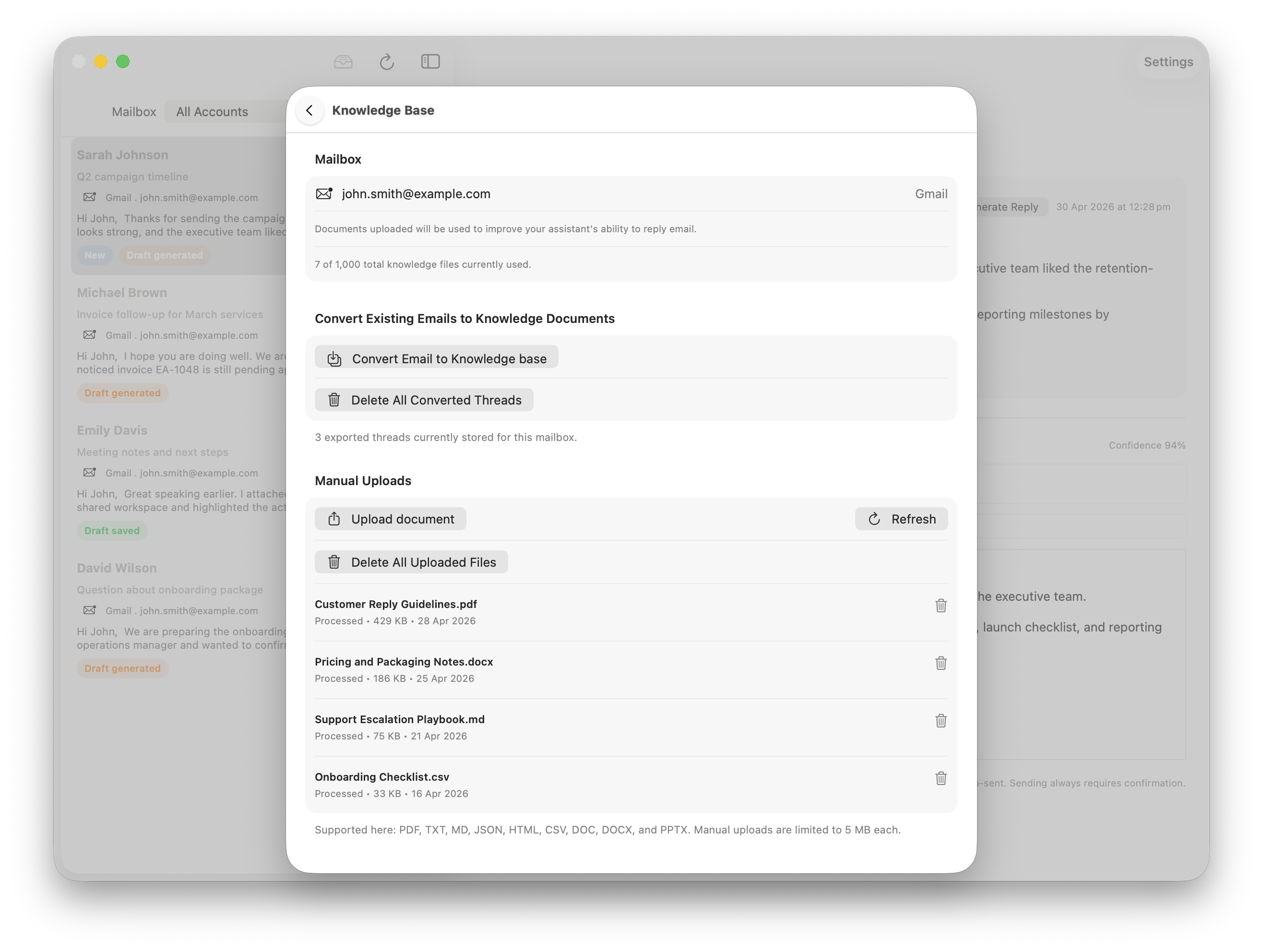
MailBuddy macOS നോളജ് ബേസ് പ്രമാണ മാനേജ്മെന്റ്
പ്രമാണങ്ങളും ഇമെയിലുകളും സാഹചര്യമാക്കി മാറ്റുക ഫയലുകൾ അപ്‌ലോഡ് ചെയ്യുക അല്ലെങ്കിൽ നിലവിലുള്ള ഇമെയിലുകൾ ഇറക്കുമതി ചെയ്യുക, അതുവഴി മറുപടികൾക്ക് ആ അക്കൗണ്ടിനുള്ള അറിവ് ഉപയോഗിക്കാനാകും.

യഥാർത്ഥ വർക്ക്ഫ്ലോയെ ചുറ്റിപ്പറ്റി നിർമ്മിച്ചത്

മെയിൽബോക്സിൽ നിന്ന് സാഹചര്യം ഇറക്കുമതി ചെയ്യുക, അക്കൗണ്ടിന് യോജിക്കുന്ന ഒരു മറുപടി സൃഷ്ടിക്കുക, കൂടാതെ ത്രെഡിലേക്ക് തിരികെ സേവ് ചെയ്യുന്നതിന് മുമ്പ് അന്തിമ അവലോകനം നിങ്ങളുടെ കൈയിൽ തന്നെ നിലനിർത്തുക.

01

മെയിൽബോക്സിൽ നിന്ന് അറിവ് ഇറക്കുമതി ചെയ്യാൻ ഒരു ക്ലിക്ക്

ഒരു ക്ലിക്കിൽ ബന്ധിപ്പിച്ച മെയിൽബോക്സിൽ നിന്ന് അറിവ് ഇറക്കുമതി ചെയ്ത് നിലവിലുള്ള ഇമെയിലുകളെ വീണ്ടും ഉപയോഗിക്കാവുന്ന സാഹചര്യമാക്കി മാറ്റുക.

02

നിങ്ങളുടെ ശൈലിയിൽ മറുപടികൾ കരടായി തയ്യാറാക്കുക

മെയിൽബോക്സ്-തല മുൻഗണനകളോടെ വൃത്തിയുള്ളതും സംക്ഷിപ്തവുമായ മറുപടികൾ സൃഷ്ടിക്കുക, അതിലൂടെ ഓരോ അക്കൗണ്ടും പൊതുവായതിനു പകരം വ്യക്തിപരമായി അനുഭവപ്പെടും.

03

എന്തെങ്കിലും പുറത്തേക്ക് പോകുന്നതിന് മുമ്പ് അവലോകനം ചെയ്യുക

ഒന്നും സ്വയമേവ അയയ്ക്കപ്പെടുന്നില്ല. നിങ്ങൾ കരട് അവലോകനം ചെയ്യുക, ക്രമീകരിക്കുക, യഥാർത്ഥ ത്രെഡിലേക്ക് തിരികെ സേവ് ചെയ്യുക. നിങ്ങൾ സ്വയമേയുള്ള കരട് സൃഷ്ടിക്കൽ പ്രാപ്തമാക്കിയാൽ, ആപ്പ് പുതിയ ഇൻബോക്സ് സന്ദേശങ്ങൾക്കായി കരടുകൾ സൃഷ്ടിക്കുകയും സേവ് ചെയ്യുകയും ചെയ്തേക്കാം, പക്ഷേ അത് ഇപ്പോഴും അവയെ അയയ്ക്കുന്നില്ല.

ഈ ഫ്ലോ എന്തുകൊണ്ട് പ്രധാനമാണ്

അക്കൗണ്ട്-ബോധമുള്ള ഡ്രാഫ്റ്റിംഗ് ആണ് യഥാർത്ഥ ഉൽപ്പന്നം.

MailBuddy ഒരു ആഗോള പ്രോംപ്റ്റുള്ള സാധാരണ ടെക്സ്റ്റ് ബോക്സല്ല. അത് ഓരോ മെയിൽബോക്സും വെവ്വേറെ സൂക്ഷിക്കുന്നു, ആ അക്കൗണ്ടിന്റെ പിന്നിലെ അറിവ് രൂപപ്പെടുത്താൻ നിങ്ങളെ അനുവദിക്കുന്നു, കൂടാതെ സേവ് ചെയ്ത കരടിനെ ശരിയായ ത്രെഡിലേക്ക് തിരികെ റൂട്ട് ചെയ്യുന്നു.

കണക്ഷനു മുമ്പ് സബ്സ്ക്രിപ്ഷൻ പരീക്ഷണമോ സബ്സ്ക്രിപ്ഷനോ സജീവമായ ശേഷം മാത്രമേ ആപ്പ് മെയിൽബോക്സ് കണക്ഷൻ അൺലോക്ക് ചെയ്യൂ.
ഒരു Add Email എൻട്രി പോയിന്റ് Gmail, Outlook, IMAP/SMTP മെയിൽബോക്സുകളെല്ലാം ഒരേ കണക്ഷൻ ഫ്ലോയിൽ നിന്നാണ് ആരംഭിക്കുന്നത്.
മനുഷ്യ അവലോകനം നിയന്ത്രണത്തിൽ തുടരുന്നു കരടുകൾ സൃഷ്ടിക്കാനും സേവ് ചെയ്യാനും കഴിയും, പക്ഷേ അവ ഒരിക്കലും സ്വയമേവ അയയ്ക്കപ്പെടുന്നില്ല.
Google ഉപയോക്തൃ ഡാറ്റ

MailBuddy Gmail ആക്സസിനായി എന്തുകൊണ്ട് ആവശ്യപ്പെടുന്നു.

Gmail ത്രെഡുകൾ വായിക്കുക ആപ്പ് Gmail read ആക്സസ് ഉപയോഗിക്കുന്നത് ഇൻബോക്സ് ത്രെഡുകൾ കാണിക്കാനും തിരഞ്ഞെടുത്ത സംഭാഷണം തുറക്കാനും മറുപടി കരടിനാവശ്യമായ സാഹചര്യം തയ്യാറാക്കാനുമാണ്.
Gmail കരടുകൾ സൃഷ്ടിക്കുക സൃഷ്ടിച്ച മറുപടി കരടുകൾ ശരിയായ ത്രെഡിൽ സേവ് ചെയ്യാനും അയയ്ക്കാനോ ഇല്ലാതാക്കാനോ നിങ്ങൾ തിരഞ്ഞെടുക്കുന്ന കരടുകൾ മാനേജ് ചെയ്യാനും ആപ്പ് Gmail compose ആക്സസ് ഉപയോഗിക്കുന്നു.
ഉപയോഗം പരിമിതപ്പെടുത്തുക Google ഉപയോക്തൃ ഡാറ്റ MailBuddy ഫീച്ചറുകൾ നൽകാനും മെച്ചപ്പെടുത്താനും ഉപയോഗിക്കുന്നു, പരസ്യം, വീണ്ടും വിൽപ്പന, ക്രെഡിറ്റ് തീരുമാനങ്ങൾ, AI മോഡൽ പരിശീലനം എന്നിവയ്ക്കല്ല.
ഡൗൺലോഡ്

പരീക്ഷണം ആരംഭിച്ച് നിങ്ങൾ യഥാർത്ഥത്തിൽ ഉപയോഗിക്കുന്ന മെയിൽബോക്സ് ബന്ധിപ്പിക്കുക.

MailBuddy സന്ദേശം ലളിതമായി സൂക്ഷിക്കുന്നു: Gmail, Outlook, അല്ലെങ്കിൽ ഏത് IMAP/SMTP മെയിൽബോക്സും ബന്ധിപ്പിക്കുക, അക്കൗണ്ട്-നിർദ്ദിഷ്ട അറിവോടെ കരട് തയ്യാറാക്കുക, കൂടാതെ എന്തെങ്കിലും ആപ്പ് വിടുന്നതിന് മുമ്പ് നിയന്ത്രണത്തിൽ തുടരുക.

App Store-ൽ നിന്ന് ഡൗൺലോഡ് ചെയ്യുക